

Einrichtungszeit: ~2 Minuten
Voraussetzungen
- VS Code installiert
- Blackbox AI-Erweiterung installiert
- Infercom API-Schlüssel
Konfiguration
Schritt 1: Blackbox-Einstellungen öffnen
- Öffnen Sie VS Code
- Klicken Sie auf das Blackbox AI-Symbol in der Seitenleiste
- Klicken Sie auf Einstellungen (Zahnradsymbol) oben rechts im Blackbox-Panel
Schritt 2: API-Provider konfigurieren
Geben Sie im Einstellungsdialog ein:Schritt 3: Modelleinstellungen konfigurieren
Erweitern Sie MODEL CONFIGURATION und setzen Sie:Schritt 4: Speichern
Klicken Sie auf Save, um die Konfiguration anzuwenden.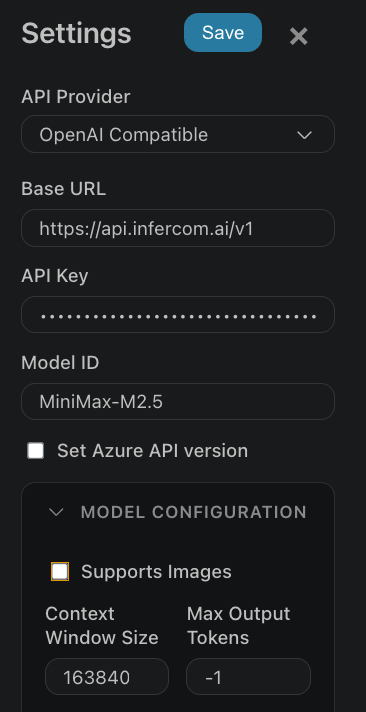
Modell
Verwenden SieMiniMax-M2.7 - optimiert für agentisches Coding mit 192K Kontext.
Überprüfung
Testen Sie nach der Einrichtung mit einer einfachen Anfrage:Fehlerbehebung
”Invalid API Key”-Fehler
- Überprüfen Sie Ihren API-Schlüssel unter cloud.infercom.ai
- Stellen Sie sicher, dass keine zusätzlichen Leerzeichen im API-Schlüssel-Feld sind
”Model not found”-Fehler
- Prüfen Sie, ob die Model-ID exakt
MiniMax-M2.7lautet (Groß-/Kleinschreibung beachten) - Verfügbare Modelle überprüfen:
curl https://api.infercom.ai/v1/models
Langsame Antworten
- Überprüfen Sie Ihre Internetverbindung
- Die Infercom API wird in der EU (München) gehostet - Latenz kann je nach Standort variieren
- Die erste Anfrage kann aufgrund des Modell-Ladens langsamer sein
Nächste Schritte
- Cline - Autonomer VS Code-Agent
- Cursor - Vollständige KI-native IDE
- Tool-Auswahl - Alle Optionen vergleichen