> ## Documentation Index
> Fetch the complete documentation index at: https://docs.infercom.ai/llms.txt
> Use this file to discover all available pages before exploring further.
# Kilo Code Integrationsanleitung
> Kilo Code VS Code Extension mit Infercoms EU-souveräner Inferenz konfigurieren. Open Source KI-Coding-Agent mit DSGVO-Konformität.
[Kilo Code](https://kilo.ai) ist ein Open Source KI-Coding-Agent für VS Code. Er generiert Code aus natürlicher Sprache, automatisiert Aufgaben, führt Terminal-Befehle aus und unterstützt Inline-Autovervollständigung.
**Setup-Zeit:** \~2 Minuten
## Voraussetzungen
* [VS Code](https://code.visualstudio.com/) installiert
* [Kilo Code Extension](https://marketplace.visualstudio.com/items?itemName=kilocode.kilo-code) installiert
* [Infercom API-Schlüssel](https://cloud.infercom.ai/apis)
## Konfiguration
### Schritt 1: Kilo Code Einstellungen öffnen
1. VS Code öffnen
2. Auf das Kilo Code Icon in der Seitenleiste klicken
3. Einstellungen-Panel öffnen
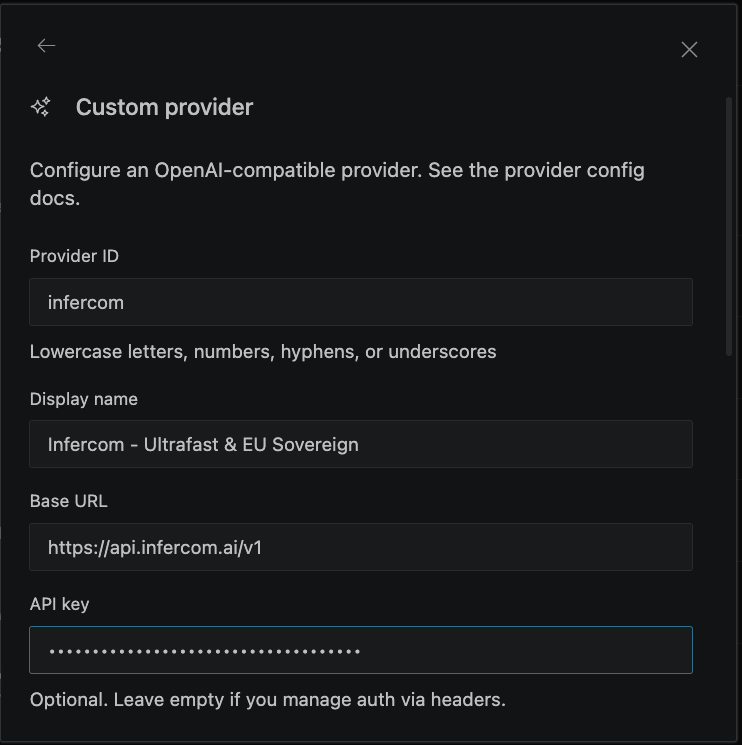
### Schritt 2: Provider auswählen
1. Im **API Provider** Dropdown **OpenAI Compatible** auswählen
2. Base URL eingeben: `https://api.infercom.ai/v1`
3. Ihren **Infercom API-Schlüssel** eingeben
4. Modellname eingeben: `MiniMax-M2.7`
 ### Schritt 3: Modell-Konfiguration
Im **Model Configuration** Bereich einstellen:
| Einstellung | Wert |
| --------------------- | ----------- |
| **Context Window** | `192000` |
| **Max Output Tokens** | `16384` |
| **Image Support** | Deaktiviert |
### Schritt 3: Modell-Konfiguration
Im **Model Configuration** Bereich einstellen:
| Einstellung | Wert |
| --------------------- | ----------- |
| **Context Window** | `192000` |
| **Max Output Tokens** | `16384` |
| **Image Support** | Deaktiviert |
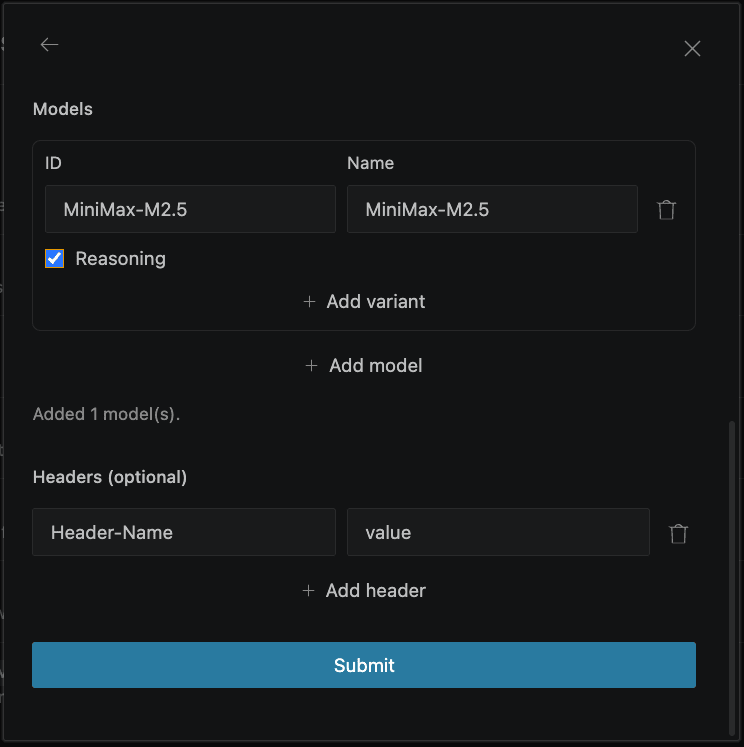 **Image Support** muss deaktiviert sein - MiniMax-M2.7 unterstützt keine Bildeingabe.
### Schritt 4: Verbindung verifizieren
Eine Konversation starten um das Setup zu verifizieren.
## Modell
`MiniMax-M2.7` verwenden - optimiert für Agentic Coding mit 192K Kontext.
## Verwendung
Mit konfiguriertem Kilo Code:
1. Auf das Kilo Code Icon in der VS Code Seitenleiste klicken
2. Einen Modus auswählen: **Architect**, **Coder** oder **Debugger**
3. Ihre Anfrage im Chat eingeben
4. Kilo Code wird autonom:
* Relevante Dateien lesen
* Code schreiben oder bearbeiten
* Terminal-Befehle ausführen
* Iterieren bis die Aufgabe abgeschlossen ist
### Modi
| Modus | Ideal für |
| ------------- | ------------------------------ |
| **Architect** | Planung, Design-Entscheidungen |
| **Coder** | Code schreiben und bearbeiten |
| **Debugger** | Bugs finden und beheben |
### Beispielaufgaben
* "Füge Fehlerbehandlung zur Login-Funktion hinzu"
* "Schreibe Unit-Tests für die User-Klasse"
* "Refaktoriere diese Datei um async/await zu verwenden"
## Fehlerbehebung
### Verbindung fehlgeschlagen
Konfiguration verifizieren:
* Base URL: `https://api.infercom.ai/v1`
* API-Schlüssel ist gültig
* Modellname ist exakt: `MiniMax-M2.7`
### Invalid API Key Fehler
Infercom API-Schlüssel auf korrekte Eingabe prüfen. Testen:
```bash theme={null}
curl -s https://api.infercom.ai/v1/models \
-H "Authorization: Bearer ihr-infercom-api-key"
```
### Modell nicht gefunden
Sicherstellen dass der Modellname exakt übereinstimmt (Groß-/Kleinschreibung beachten): `MiniMax-M2.7`
### Langsame Antworten
MiniMax-M2.7 läuft mit 400+ Tokens/Sek. Wenn Antworten langsam erscheinen:
1. Netzwerkverbindung prüfen
2. Großer Kontext (viele Dateien) erhöht die Verarbeitungszeit
3. Erste Anfrage kann langsamer sein wegen Modell-Laden
## Nächste Schritte
* [Cline](/de/agentic-coding/cline) - Ähnlicher VS Code Agent
* [Continue](/de/agentic-coding/continue) - Open-Source Alternative
* [Tool auswählen](/de/agentic-coding/choosing-a-tool) - Alle Optionen vergleichen
**Image Support** muss deaktiviert sein - MiniMax-M2.7 unterstützt keine Bildeingabe.
### Schritt 4: Verbindung verifizieren
Eine Konversation starten um das Setup zu verifizieren.
## Modell
`MiniMax-M2.7` verwenden - optimiert für Agentic Coding mit 192K Kontext.
## Verwendung
Mit konfiguriertem Kilo Code:
1. Auf das Kilo Code Icon in der VS Code Seitenleiste klicken
2. Einen Modus auswählen: **Architect**, **Coder** oder **Debugger**
3. Ihre Anfrage im Chat eingeben
4. Kilo Code wird autonom:
* Relevante Dateien lesen
* Code schreiben oder bearbeiten
* Terminal-Befehle ausführen
* Iterieren bis die Aufgabe abgeschlossen ist
### Modi
| Modus | Ideal für |
| ------------- | ------------------------------ |
| **Architect** | Planung, Design-Entscheidungen |
| **Coder** | Code schreiben und bearbeiten |
| **Debugger** | Bugs finden und beheben |
### Beispielaufgaben
* "Füge Fehlerbehandlung zur Login-Funktion hinzu"
* "Schreibe Unit-Tests für die User-Klasse"
* "Refaktoriere diese Datei um async/await zu verwenden"
## Fehlerbehebung
### Verbindung fehlgeschlagen
Konfiguration verifizieren:
* Base URL: `https://api.infercom.ai/v1`
* API-Schlüssel ist gültig
* Modellname ist exakt: `MiniMax-M2.7`
### Invalid API Key Fehler
Infercom API-Schlüssel auf korrekte Eingabe prüfen. Testen:
```bash theme={null}
curl -s https://api.infercom.ai/v1/models \
-H "Authorization: Bearer ihr-infercom-api-key"
```
### Modell nicht gefunden
Sicherstellen dass der Modellname exakt übereinstimmt (Groß-/Kleinschreibung beachten): `MiniMax-M2.7`
### Langsame Antworten
MiniMax-M2.7 läuft mit 400+ Tokens/Sek. Wenn Antworten langsam erscheinen:
1. Netzwerkverbindung prüfen
2. Großer Kontext (viele Dateien) erhöht die Verarbeitungszeit
3. Erste Anfrage kann langsamer sein wegen Modell-Laden
## Nächste Schritte
* [Cline](/de/agentic-coding/cline) - Ähnlicher VS Code Agent
* [Continue](/de/agentic-coding/continue) - Open-Source Alternative
* [Tool auswählen](/de/agentic-coding/choosing-a-tool) - Alle Optionen vergleichen