> ## Documentation Index
> Fetch the complete documentation index at: https://docs.infercom.ai/llms.txt
> Use this file to discover all available pages before exploring further.
# Blackbox AI Integrationsanleitung
> Blackbox AI VS Code-Erweiterung mit Infercoms EU-souveräner Inferenz konfigurieren. OpenAI-kompatible API für DSGVO-konforme KI-Codierung.
[Blackbox AI](https://www.blackbox.ai) ist eine VS Code-Erweiterung für KI-gestützte Codierungsunterstützung. Sie unterstützt benutzerdefinierte OpenAI-kompatible API-Provider und ermöglicht die Verbindung mit Infercoms EU-souveräner Inferenz-Plattform.
**Einrichtungszeit:** \~2 Minuten
## Voraussetzungen
* [VS Code](https://code.visualstudio.com/) installiert
* [Blackbox AI-Erweiterung](https://marketplace.visualstudio.com/items?itemName=Blackboxapp.blackbox) installiert
* [Infercom API-Schlüssel](https://cloud.infercom.ai/apis)
## Konfiguration
### Schritt 1: Blackbox-Einstellungen öffnen
1. Öffnen Sie VS Code
2. Klicken Sie auf das **Blackbox AI-Symbol** in der Seitenleiste
3. Klicken Sie auf **Einstellungen** (Zahnradsymbol) oben rechts im Blackbox-Panel
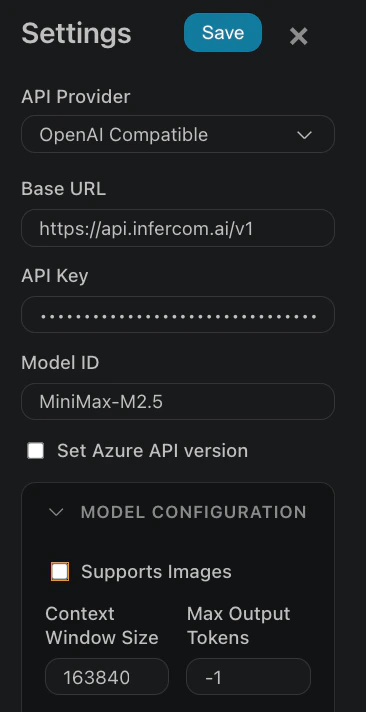
### Schritt 2: API-Provider konfigurieren
Geben Sie im Einstellungsdialog ein:
| Feld | Wert |
| ---------------- | ---------------------------- |
| **API Provider** | `OpenAI Compatible` |
| **Base URL** | `https://api.infercom.ai/v1` |
| **API Key** | Ihr Infercom API-Schlüssel |
| **Model ID** | `MiniMax-M2.7` |
### Schritt 3: Modelleinstellungen konfigurieren
Erweitern Sie **MODEL CONFIGURATION** und setzen Sie:
| Feld | Wert |
| ----------------------- | ----------------- |
| **Supports Images** | Deaktiviert |
| **Context Window Size** | `192000` |
| **Max Output Tokens** | `-1` (unbegrenzt) |
### Schritt 4: Speichern
Klicken Sie auf **Save**, um die Konfiguration anzuwenden.
 ## Modell
Verwenden Sie `MiniMax-M2.7` - optimiert für agentisches Coding mit 192K Kontext.
| Metrik | Wert |
| ------------------ | -------------- |
| **SWE-bench** | 75,8% |
| **Kontextfenster** | 192K Token |
| **Durchsatz** | 400+ Token/Sek |
| **Reasoning** | Integriert |
## Überprüfung
Testen Sie nach der Einrichtung mit einer einfachen Anfrage:
```
Schreibe eine Python-Funktion, die prüft, ob eine Zahl eine Primzahl ist
```
Die Antwort sollte MiniMax-M2.7s schnelle Inferenz zeigen (typischerweise unter 300ms Zeit bis zum ersten Token).
## Fehlerbehebung
### "Invalid API Key"-Fehler
* Überprüfen Sie Ihren API-Schlüssel unter [cloud.infercom.ai](https://cloud.infercom.ai)
* Stellen Sie sicher, dass keine zusätzlichen Leerzeichen im API-Schlüssel-Feld sind
### "Model not found"-Fehler
* Prüfen Sie, ob die Model-ID exakt `MiniMax-M2.7` lautet (Groß-/Kleinschreibung beachten)
* Verfügbare Modelle überprüfen: `curl https://api.infercom.ai/v1/models`
### Langsame Antworten
* Überprüfen Sie Ihre Internetverbindung
* Die Infercom API wird in der EU (München) gehostet - Latenz kann je nach Standort variieren
* Die erste Anfrage kann aufgrund des Modell-Ladens langsamer sein
## Nächste Schritte
* [Cline](/de/agentic-coding/cline) - Autonomer VS Code-Agent
* [Cursor](/de/agentic-coding/cursor) - Vollständige KI-native IDE
* [Tool-Auswahl](/de/agentic-coding/choosing-a-tool) - Alle Optionen vergleichen
## Modell
Verwenden Sie `MiniMax-M2.7` - optimiert für agentisches Coding mit 192K Kontext.
| Metrik | Wert |
| ------------------ | -------------- |
| **SWE-bench** | 75,8% |
| **Kontextfenster** | 192K Token |
| **Durchsatz** | 400+ Token/Sek |
| **Reasoning** | Integriert |
## Überprüfung
Testen Sie nach der Einrichtung mit einer einfachen Anfrage:
```
Schreibe eine Python-Funktion, die prüft, ob eine Zahl eine Primzahl ist
```
Die Antwort sollte MiniMax-M2.7s schnelle Inferenz zeigen (typischerweise unter 300ms Zeit bis zum ersten Token).
## Fehlerbehebung
### "Invalid API Key"-Fehler
* Überprüfen Sie Ihren API-Schlüssel unter [cloud.infercom.ai](https://cloud.infercom.ai)
* Stellen Sie sicher, dass keine zusätzlichen Leerzeichen im API-Schlüssel-Feld sind
### "Model not found"-Fehler
* Prüfen Sie, ob die Model-ID exakt `MiniMax-M2.7` lautet (Groß-/Kleinschreibung beachten)
* Verfügbare Modelle überprüfen: `curl https://api.infercom.ai/v1/models`
### Langsame Antworten
* Überprüfen Sie Ihre Internetverbindung
* Die Infercom API wird in der EU (München) gehostet - Latenz kann je nach Standort variieren
* Die erste Anfrage kann aufgrund des Modell-Ladens langsamer sein
## Nächste Schritte
* [Cline](/de/agentic-coding/cline) - Autonomer VS Code-Agent
* [Cursor](/de/agentic-coding/cursor) - Vollständige KI-native IDE
* [Tool-Auswahl](/de/agentic-coding/choosing-a-tool) - Alle Optionen vergleichen